|
| 107589, Москва, Электрозаводская, д. 23. Тел: 8-916-169-61-65, (495)988-96-57 |
|
|
|
|
|
|
 Редактор PhantEdit
 |
|
Задание программному блоку на управление включением светодиодов формируется заранее
в ПК специальной компьютерной программой, подготовка информации, для работы которой
осуществляется редактором PhantEdit. Подготовленная информация (задание)
загружается в программный блок установки, который в последующем уже автономно
управляет включением светодиодов в соответствии с заданием, полученным от ПК.
Загрузка информации в "ФАНТОМ" может осуществляться как непосредственно с ПК, так
и с мобильного промежуточного загрузочного устройства.
Компьютерная программа преобразует требования оператора по отображению нужной
информации на соответствующих виртуальных поверхностях с нужными размерами,
интервалами, скоростью перемещения и числом повторений.

Рисунок 1 - Конструктивная схема установки "Фантом" |
|
Приобретенная Вами "Интерактивная рекламно-информационная установка "ФАНТОМ"
и прилагаемое к ней программное обеспечение для персонального компьютера
обеспечивают следующие возможности:
Размещение информации производится на трех виртуальных поверхностях:
- цилиндрической поверхности большого диаметра, условно названной "Полем бегущей строки";
- цилиндрической поверхности малого диаметра, условно названной "Полем логотипа";
- сферической поверхности, "Сферическое поле".(См. рисунок 1)
|
Общий объем информации, которая может быть помещена в памяти управляющего блока
и в дальнейшем отображена на виртуальных поверхностях установки - 256 килобайт.
Соответственно для стандартной рамки на поверхности "Поля бегущей строки" 144
Кб, на поверхности "Поле логотипа" - 64 Кб, а на поверхности "Сферическое поле"- 42 Кб.
Такой большой объем памяти позволил организовать ее на блочной основе - в памяти
"ФАНТОМА" может быть размещено 9 независимых блоков информации, которая при работе
установки будет выводиться программой на виртуальные поверхности:
- последовательно;
- по команде оператора (путем нажатия на кнопку на панели управления);
- выборочно. |
|
Время нахождения блоков информации на виртуальных поверхностях ограничено
объемом памяти, выделенным для блоков (144:9). На поверхности "Поле бегущей строки"
может быть размещена только текстовая информация - буквы и цифры, набранные на
клавиатуре компьютера в интерфейсном пространстве "Строка" специально созданным
для этих целей шрифтом. В ПК Эта информация сохраняется в файлах типа "rtf". На
поверхности "Поле логотипа", имеющей достаточную для этих целей высоту, могут быть
размещены картинки - логотипы, животные, движущиеся образы - анимационные контурные
минимультики. Информация для "Поля логотипа" сохраняется в файлах типа "bmp", а
подготавливается в интерфейсном пространстве "Логотип". На поверхности "Сферическое поле"
отображаются информационные объекты, подготовленные в файлах так же только типа "bmp",
однако возможность их анимирования исключается. В интерфейсном пространстве они отображаются
на поверхности - "Сфера". В поставляемом программном обеспечении для Вас уже заложены
файлы с выразительными картинками - глобус, сфера со спиральным рисунком, некоторые
анимационные файлы - "Лев", "Летучая мышь". Могут быть заложены и другие, подготовленные
по специальному заданию покупателя. |
Подготовка установки к работе заключается, в конечном итоге, в последовательном
формировании файлов нужного типа, содержания и назначения (либо собственно в интерфейсном
пространстве или иначе), в их размещении в интерфейсном пространстве на соответствующих
поверхностях, а затем в загрузке этого информационного пакета в форме, необходимой для
обслуживания его прилагаемой программой (сама программа скрыта от Вашего внимания),
через загрузочное устройство в установку "ФАНТОМ". Далее мы предлагаем описание
последовательности действий для подготовки установки к работе. |
 Терминология
 |
Для начала введем некоторые понятия, которые мы рекомендуем использовать и Вам в дальнейшей работе.
"Проект" - это весь комплекс информации, загружаемый в "Рекламно-информационную
установку "ФАНТОМ". По существу же это то, как вы представляете себе реализацию Ваших
идей по созданию рекламно-информационных образов на установке "Фантом". Проект - это
все то, что будет Вами подготовлено в компьютере и затем последовательно отображено
на виртуальных поверхностях, циклически повторяясь, нужное число раз. "Проект" может
состоять из нескольких (но не более 9) композиционно независимых блоков, включающих
текст бегущей строки и картинки, отображаемые на поверхностях "Логотип" и "Сфера" (см. Рис 2).
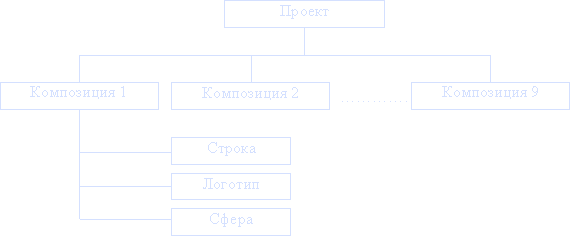
Рисунок 2 - Структура информации в интерфейсе установки
Проект хранится в ключевом файле с расширением "*.phm".
При подготовке проекта необходимо помнить, что формируемые образы должны
удачно сочетаться с формой поверхности, на которой они будут отображены и
должны сохранять узнаваемость при их контурном изображении, которое применяется на установке. |
"Композиция" - информационно независимый блок, входящий в состав проекта.
Каждая композиция в интерфейсе представляется информацией с содержанием поля
строки, логотипа и сферы. Информация об их содержании формируется в редакторе
PhantEdit в файлах соответствующего типа по каждой композиции отдельно для
пространств строки, логотипа и сферы. Композиция может так же сохраняться в
отдельном файле с расширением "*.cpz", для внедрения данной композиции в другой проект.
"Строка" - это пространство, ограниченное 2000 текстовых символов (условно для
шрифта Phantom Font 8 Pixels), выделенное под размещение информации в "Поле строки".
"Кадр" - это пространство на цилиндрической или сферической поверхности, описываемое
образующей рамки со светодиодами за один оборот (Рис. 3) |
|
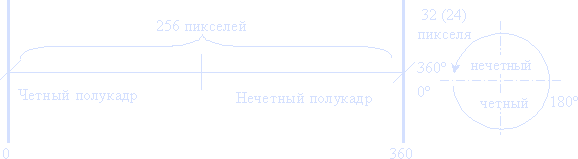
Рисунок 3 - Размеры кадра в "Поле логотипа" и "Поле Сферы"
"Полукадр" - это пространство, описываемое образующей рамки за пол-оборота
(четный - от 0 град. до 180 град.; нечетный - от 180 град. до 360 град.)
"Длина поля в полукадрах" - количество полукадров, необходимое для правильного
распределения последовательности файлов картинок на виртуальной поверхности по полукадрам.
"Анимация" - пофазовое мгновенное (а не постепенное) появление картинки или фазы
движения на виртуальной поверхности. |
|
Описание работы редактора PhantEdit |
|
Прилагаемый к приобретенной Вами установке Фантом редактор PhantEdit предназначен
для формирования проекта, преобразования его в формат, понятный установке Фантом,
и загрузки информации в установку (или в мобильное загрузочное устройство).
Работу редактора рассмотрим на примере создания условного проекта, пройдя весь цикл
подготовки информации к загрузке в устройство по отдельным характерным шагам. |
|
1 Шаг |
|
Сделайте словесное описание ПРОЕКТА.
- Проект состоит из 2-х композиций:
- В первой композиции:
- - текст в поле строки - "Эх, Андрюша, Нам ли быть в печали!?"
- - в "поле логотипа" - Анимация "Лев" поле логотипа
- - картинка на "сфере" - спираль
- Во второй композиции:
- - текст в поле строки - "Друг, Андрюша! Посмотри на солнце!"
- - картинка в "поле логотипа" - логотип "Фантом"
- - картинка на сфере - движущиеся спирали
Присвоим имя этому проекту "Андрюша" и перейдем к работе в редакторе. |
|
2 Шаг |
 Убедитесь в том, что редактор PhantEdit установлен на Ваш ПК.
Признак - наличие его ярлыка на рабочем столе ПК.
Убедитесь в том, что редактор PhantEdit установлен на Ваш ПК.
Признак - наличие его ярлыка на рабочем столе ПК. |
|
3 Шаг |
Войдите в редактор (используйте ярлык на рабочем столе Вашего ПК).
На экране появится основное окно. |
|
4 Шаг |
 Выберите опцию в меню Файл / Создать / Проект. На экране появится окно следующего содержания:
 |
|
5 Шаг |
Укажите каталог, где вы думаете сохранить ваш проект. Желательно
для каждого проекта указывать собственный каталог, потому что в нем будут
сохраняться все файлы строк, картинок и других файлов, необходимых для работы.
- Например:
- C:\Мои документы\Проекты\Андрюша,
затем кнопку "ОК" |
|
6 Шаг |
 В появившемся следующем окне в названии композиции напишите "Лев" и нажмите кнопку "Добавить".
Ниже вы увидите только что созданную вами композицию с названием "Лев". Нажмите
кнопку "Закрыть".
В появившемся следующем окне в названии композиции напишите "Лев" и нажмите кнопку "Добавить".
Ниже вы увидите только что созданную вами композицию с названием "Лев". Нажмите
кнопку "Закрыть".
По кнопке "Добавить из…" можно загрузить композицию из файла (*.cpz),
хранящегося на вашем компьютере.
"Удалить" - Удаление композиции из проекта.
"Переименовать". Выберите из списка композицию, которую вы хотите переименовать,
затем введите новое имя в области "Название композиции" и после этого нажмите кнопку
"Переименовать"
"Сохранить в…" - Сохранение отдельной композиции, как файла (*.cpz). |
|
7 Шаг |
 В выпадающем меню "Поверхность" выберите "Строка". Появится новое окно для ввода текста.
|
|
8 Шаг |
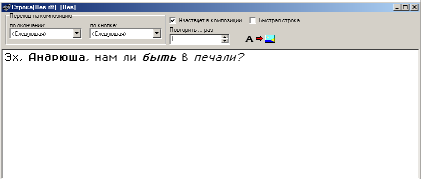 Введите текст в область ввода: "Эх, Андрюша, нам ли быть в печали?"
В компоненте "Повторить ... раз установите 10. Это означает, что весь
текст будет повторен 10 раз, прежде чем будет осуществлен переход на другую композицию.
Набор текста осуществляется специальным шрифтом редактора PhantEdit, имеющим разновидности:
Введите текст в область ввода: "Эх, Андрюша, нам ли быть в печали?"
В компоненте "Повторить ... раз установите 10. Это означает, что весь
текст будет повторен 10 раз, прежде чем будет осуществлен переход на другую композицию.
Набор текста осуществляется специальным шрифтом редактора PhantEdit, имеющим разновидности:
- Обычный
 Жирный Жирный
 Курсив Курсив
 Зачеркивание Зачеркивание
 Подчеркивание Подчеркивание
и различных их комбинаций (кроме обычного).
Для просмотра того, как будет выглядеть
Ваша бегущая строка на установке воспользуйтесь кнопкой "Показ бегущей строки".
 Демонстрационная картинка появится в нижней части основного окна редактора. В нижней
же части этого окна имеется строка состояния, в которой одновременно с демонстрацией
бегущей строки появятся сведения о степени использования информационного пространства
блока Вашей строкой. В случае переполнения Редактор выдаст вам соответствующее сообщение,
а непомещающийся текст будет выделен. Одним нажатием клавиши "Delete" вы избавитесь от
лишнего текста.
Демонстрационная картинка появится в нижней части основного окна редактора. В нижней
же части этого окна имеется строка состояния, в которой одновременно с демонстрацией
бегущей строки появятся сведения о степени использования информационного пространства
блока Вашей строкой. В случае переполнения Редактор выдаст вам соответствующее сообщение,
а непомещающийся текст будет выделен. Одним нажатием клавиши "Delete" вы избавитесь от
лишнего текста.

Есть возможность перевода текстовой информации в формат "*.bmp" файла. Для этого
используйте кнопку "Экспорт bmp строки"
 Ширина картинки устанавливается
максимальной высотой используемых шрифтов.
Ширина картинки устанавливается
максимальной высотой используемых шрифтов.
Вам предоставляется возможность выбрать скорость прохождения бегущей строки
путем переключения опции "Быстрая строка". Установка галочки увеличивает
скорость прохождения строки на 50% |
|
9 Шаг |
Выберите текущую поверхность с названием "Логотип" При этом появится
окно с настройками логотипа: (При пустом списке в окне просмотра картинок
отображается логотип "Фантом") |
|
10 Шаг |
|
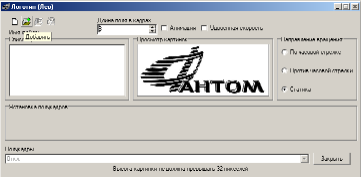
Установите значение длины поля в кадрах. В нашем примере выберем длину
поля, равную восьми. Это означает, что в данной композиции будет использоваться
8 кадров для отображения анимации бегающего льва. Важно заметить, что максимальное
количество кадров в поле логотипа и сферы равно 64, причем это число для всех
композиций проекта обще. Например, использование 64 кадров в первой композиции
напрочь закрывает возможность создания логотипа и сферы в последующих композициях.
Поэтому ресурсы установки нужно использовать разумно. |
|
11 Шаг |
Активируйте кнопку "Добавить" для добавления картинок в список файлов
"*.bmp", используемых для создания светового образа на виртуальной поверхности "Логотип".
Если добавляемый файл находится в другом каталоге, чем Ваш проект, то программа
предложит Вам копировать его в каталог проекта или произвести другие операции с
данным файлом. Для создания композиции "Лев" нам потребуются картинки, находящиеся
на компакт-диске в каталоге Demo\Лев. Выберите файл "ЛЕВ1.bmp".
Для создания новых картинок в редакторе Microsoft Paint воспользуйтесь кнопкой
("создать картинку в MsPaint"). Перед тем, как войти в редактор, программа попросит
дать имя файла и заранее его сохранит. Автоматически этот файл заносится в список.
Для редактирования картинки в редакторе Microsoft Paint используйте кнопку
("Редактировать в Microsoft Paint").
Операция с файлом:
Копировать файл в папку проекта
Сохранение всех файлов в каталоге проекта удобно при переносе проекта на переносные
носители информации (гибкий диск, компакт-диск, ZIP и др.). Достаточно лишь перенести
всю папку. Однако в этом режиме расходуется пространство жесткого диска копиями.
Переместить файл в папку проекта
Этот режим отличается от предыдущего тем, что выбранный файл не копируется, а
переносится, таким образом, не увеличивая заполнение диска копиями файла.
Сохранить файл под другим именем.
Есть возможность копировать файл в любое другое место под другим именем.
Не производить никаких операций.
Никакие операции с файлом не производится. При загрузке устройства программа
подка-чивает этот файл прямо из каталога, в котором он находится. Это удобно,
когда вы имеете общий каталог с вашими рисунками и не планируете копирование
проекта на дискету и другой перенос-ной носитель информации.
12 Шаг. Повторить шаг 11 с файлами ЛЕВ2.bmp, ЛЕВ3.bmp, ЛЕВ4.bmp, ЛЕВ5.bmp,
ЛЕВ6.bmp, ЛЕВ7.bmp, ЛЕВ8.bmp с картинками разных фаз движения льва для создания
анима-ции.
В получившемся списке выделите первый столбец с названием "ЛЕВ1.bmp".
Наведите курсор в область "Установка полукадров" так, чтобы он находился в первом
проме-жутке (Полукадр 0) и щелкните мышкой. При этом область окрасится в коричневый
цвет, свиде-тельствуя о том, что картинка этого файла находится в начале первого кадра
"поля логотипа".
Разбиение "поля логотипа" на полукадры выгодно тем, что позволяет выставлять
рисун-ки друг против друга, т.е. на передней части поверхности цилиндра и на
задней (противополож-ной) его части. Так как кадр является полным оборотом, то
полукадр - половиной оборота (рис.3). Итак, для построения анимации сначала нужно
определить, где должна располагаться Ваша ани-мационная картинка - по четным
кадрам или по не четным. Соответственно, файлы с картинками разных фаз движения
нужно последовательно разместить либо по четным, либо по нечетным полукадрам.
Выделите файл с названием "Лев2.bmp" и установите его во второй полукадр (четный).
Это будет означать, что этот файл находится в начале второго кадра. При выделении
данного файла вы увидите на месте в области нулевого полукадра голубой цвет. Это
говорит о том, что данная область уже занята каким либо другим файлом из списка
(В нашем случае файл "ЛЕВ1.bmp"). Установка текущего файла на занятый полукадр
автоматически сбрасывает ус-тановку файла, ранее стоявшего в этом месте.
Выделите файл с названием "Лев3.bmp" и установите его в четвертый полукадр (четный).
Это будет означать, что этот файл находится в начале третьего кадра.
Для файлов ЛЕВ4.bmp - ЛЕВ8.bmp повторите операцию, устанавливая их в каждый
следующий четный полукадр.
13 Шаг. Установите направление вращения поверхности против часовой стрелки
для то-го, чтобы Ваш лев побежал, а не завис на месте.
14 Шаг. Установите флажок "Удвоенная скорость" для того, чтобы лев мог симметрично
перемещаться в пространстве, иначе лев будет проскальзывать.
Направление и скорость вращения устанавливаются на основе опытов, т. к. конкретные
рекомендации могут быть связаны только с конкретно выбранным объектом (например,
лев и че-репаха).
15 Шаг. Установите флажок "Анимация" для включения режима анимирования, в противном
случае вообще никакой анимации не возникнет, а будет медленное поступательное дви-жение
фаз анимации в указанном направлении и скоростью, сменяя друг друга после прохожде-ния
полного оборота. Если направление вращения не указано (статика) то Лев замрет в первой
фазе движения на все время прохождения композиции, которое определяется длиной бегущей строки.
16 Шаг. Выберите текущую поверхность с названием "Сфера" При этом появится окно с
настройками сферы: Из общего вида окна "поля Сферы" можно сразу понять, что подготовка
информации для поверхности сферы аналогична подготовке информации для "поля логотипа"
Отличие лишь в том, что эта поверхность не предусматривает создание на ней анимации.
Обра-тите внимание на то, что в открывшемся окне длина поля в кадрах уже установлена
и равняется восьми, как и в логотипе. Это объясняется тем, что длины полей логотипа
и сферы композиции связаны между собой. Обратите внимание и на то, что опция "Анимации"
не активна.
17 Шаг. Добавьте в список файлов картинку из файла с названием "ПологиеЛинии.bmp".
18 Шаг. Откройте вкладку выпадающего меню "Полукадры" и выберите настройку "Четные"
Это означает, начало этой картинки будет установлено в каждый четный полукадр. Когда
картинка имеет размер по длине более чем полукадр (полукадр = 128 пикселям), то картинка
займет не только начальный (в данном случае четный) полукадр, но и следующий, на что
указывает бежевый цвет также и в нечетных полукадрах. При наложении рисунков одного на
другой нужно усвоить правило: Начало следующего рисунка затирает продолжение преды-дущего.
19 Шаг. Установите направление и скорость вращения так, как вы пожелаете. В конечном
результате окно поля сферы должно выглядеть примерно так:
20 Шаг. Следующая композиция создается аналогичным способом, поэтому останавли-ваться на
этом не будем. Отметим лишь, что по завершении работы над второй композицией, а,
следовательно, и над проектом в целом, весь проект необходимо сохранить.
21 Шаг. Для сохранения проекта воспользуйтесь кнопкой "Сохранить все" в основ-ном
окне. Программа предложит вам назначить имя проекта, если проект сохраняется впервые.
Для сохранения проекта под другим именем воспользуйтесь опцией меню "Файл / Сохранить
как… / Проект".
22 шаг. Загрузка проекта в устройство ?:
Для загрузки информации в устройство воспользуйтесь кнопкой "Передать на устройст-во".
При этом откроются все строки проекта и информационное окно, на котором будет поэтапно
отражаться процесс загрузки информации в устройство. Если загрузка информации терпит
неуда-чу, проверьте следующее:
· Возможно, устройство не находится в режиме ожидания информации (При необходимости
выключите и снова включите устройство, при этом двигатель должен быть отключен от
питания выключателем на корпусе устройства).
· Проверьте надежность контакта питания устройства и загрузочного кабеля.
· Удостоверьтесь в соответствии имен портов фактического подключения и в настройках
ре-дактора.
· Удостоверьтесь, что выбранный Вами порт действительно существует на Вашем ПК и не
используется другими программами и устройствами.
В других случаях невозможности произвести загрузку в устройство следует обращаться к
разра-ботчикам.
Заключение
Разработчики Рекламно-информационной установки "Фантом" благодарят Вас за приобретение
данного устройства и надеются на дальнейшее сотрудничество.
Мы желали бы получить от Вас оценку работы установки, программного обеспечения,
а так же содержания данного описания.
Все пожелания, замечания и вопросы вы можете направить нам по электронной почте:
signman@online.ru или по телефону: (095) 105-52-84.
Надеемся, что Наша установка принесет Вам радость
для добавления картинок в список файлов
"*.bmp", используемых для создания светового образа на виртуальной поверхности "Логотип".
Если добавляемый файл находится в другом каталоге, чем Ваш проект, то программа
предложит Вам копировать его в каталог проекта или произвести другие операции с
данным файлом. Для создания композиции "Лев" нам потребуются картинки, находящиеся
на компакт-диске в каталоге Demo\Лев. Выберите файл "ЛЕВ1.bmp".
Для создания новых картинок в редакторе Microsoft Paint воспользуйтесь кнопкой
("создать картинку в MsPaint"). Перед тем, как войти в редактор, программа попросит
дать имя файла и заранее его сохранит. Автоматически этот файл заносится в список.
Для редактирования картинки в редакторе Microsoft Paint используйте кнопку
("Редактировать в Microsoft Paint").
Операция с файлом:
Копировать файл в папку проекта
Сохранение всех файлов в каталоге проекта удобно при переносе проекта на переносные
носители информации (гибкий диск, компакт-диск, ZIP и др.). Достаточно лишь перенести
всю папку. Однако в этом режиме расходуется пространство жесткого диска копиями.
Переместить файл в папку проекта
Этот режим отличается от предыдущего тем, что выбранный файл не копируется, а
переносится, таким образом, не увеличивая заполнение диска копиями файла.
Сохранить файл под другим именем.
Есть возможность копировать файл в любое другое место под другим именем.
Не производить никаких операций.
Никакие операции с файлом не производится. При загрузке устройства программа
подка-чивает этот файл прямо из каталога, в котором он находится. Это удобно,
когда вы имеете общий каталог с вашими рисунками и не планируете копирование
проекта на дискету и другой перенос-ной носитель информации.
12 Шаг. Повторить шаг 11 с файлами ЛЕВ2.bmp, ЛЕВ3.bmp, ЛЕВ4.bmp, ЛЕВ5.bmp,
ЛЕВ6.bmp, ЛЕВ7.bmp, ЛЕВ8.bmp с картинками разных фаз движения льва для создания
анима-ции.
В получившемся списке выделите первый столбец с названием "ЛЕВ1.bmp".
Наведите курсор в область "Установка полукадров" так, чтобы он находился в первом
проме-жутке (Полукадр 0) и щелкните мышкой. При этом область окрасится в коричневый
цвет, свиде-тельствуя о том, что картинка этого файла находится в начале первого кадра
"поля логотипа".
Разбиение "поля логотипа" на полукадры выгодно тем, что позволяет выставлять
рисун-ки друг против друга, т.е. на передней части поверхности цилиндра и на
задней (противополож-ной) его части. Так как кадр является полным оборотом, то
полукадр - половиной оборота (рис.3). Итак, для построения анимации сначала нужно
определить, где должна располагаться Ваша ани-мационная картинка - по четным
кадрам или по не четным. Соответственно, файлы с картинками разных фаз движения
нужно последовательно разместить либо по четным, либо по нечетным полукадрам.
Выделите файл с названием "Лев2.bmp" и установите его во второй полукадр (четный).
Это будет означать, что этот файл находится в начале второго кадра. При выделении
данного файла вы увидите на месте в области нулевого полукадра голубой цвет. Это
говорит о том, что данная область уже занята каким либо другим файлом из списка
(В нашем случае файл "ЛЕВ1.bmp"). Установка текущего файла на занятый полукадр
автоматически сбрасывает ус-тановку файла, ранее стоявшего в этом месте.
Выделите файл с названием "Лев3.bmp" и установите его в четвертый полукадр (четный).
Это будет означать, что этот файл находится в начале третьего кадра.
Для файлов ЛЕВ4.bmp - ЛЕВ8.bmp повторите операцию, устанавливая их в каждый
следующий четный полукадр.
13 Шаг. Установите направление вращения поверхности против часовой стрелки
для то-го, чтобы Ваш лев побежал, а не завис на месте.
14 Шаг. Установите флажок "Удвоенная скорость" для того, чтобы лев мог симметрично
перемещаться в пространстве, иначе лев будет проскальзывать.
Направление и скорость вращения устанавливаются на основе опытов, т. к. конкретные
рекомендации могут быть связаны только с конкретно выбранным объектом (например,
лев и че-репаха).
15 Шаг. Установите флажок "Анимация" для включения режима анимирования, в противном
случае вообще никакой анимации не возникнет, а будет медленное поступательное дви-жение
фаз анимации в указанном направлении и скоростью, сменяя друг друга после прохожде-ния
полного оборота. Если направление вращения не указано (статика) то Лев замрет в первой
фазе движения на все время прохождения композиции, которое определяется длиной бегущей строки.
16 Шаг. Выберите текущую поверхность с названием "Сфера" При этом появится окно с
настройками сферы: Из общего вида окна "поля Сферы" можно сразу понять, что подготовка
информации для поверхности сферы аналогична подготовке информации для "поля логотипа"
Отличие лишь в том, что эта поверхность не предусматривает создание на ней анимации.
Обра-тите внимание на то, что в открывшемся окне длина поля в кадрах уже установлена
и равняется восьми, как и в логотипе. Это объясняется тем, что длины полей логотипа
и сферы композиции связаны между собой. Обратите внимание и на то, что опция "Анимации"
не активна.
17 Шаг. Добавьте в список файлов картинку из файла с названием "ПологиеЛинии.bmp".
18 Шаг. Откройте вкладку выпадающего меню "Полукадры" и выберите настройку "Четные"
Это означает, начало этой картинки будет установлено в каждый четный полукадр. Когда
картинка имеет размер по длине более чем полукадр (полукадр = 128 пикселям), то картинка
займет не только начальный (в данном случае четный) полукадр, но и следующий, на что
указывает бежевый цвет также и в нечетных полукадрах. При наложении рисунков одного на
другой нужно усвоить правило: Начало следующего рисунка затирает продолжение преды-дущего.
19 Шаг. Установите направление и скорость вращения так, как вы пожелаете. В конечном
результате окно поля сферы должно выглядеть примерно так:
20 Шаг. Следующая композиция создается аналогичным способом, поэтому останавли-ваться на
этом не будем. Отметим лишь, что по завершении работы над второй композицией, а,
следовательно, и над проектом в целом, весь проект необходимо сохранить.
21 Шаг. Для сохранения проекта воспользуйтесь кнопкой "Сохранить все" в основ-ном
окне. Программа предложит вам назначить имя проекта, если проект сохраняется впервые.
Для сохранения проекта под другим именем воспользуйтесь опцией меню "Файл / Сохранить
как… / Проект".
22 шаг. Загрузка проекта в устройство ?:
Для загрузки информации в устройство воспользуйтесь кнопкой "Передать на устройст-во".
При этом откроются все строки проекта и информационное окно, на котором будет поэтапно
отражаться процесс загрузки информации в устройство. Если загрузка информации терпит
неуда-чу, проверьте следующее:
· Возможно, устройство не находится в режиме ожидания информации (При необходимости
выключите и снова включите устройство, при этом двигатель должен быть отключен от
питания выключателем на корпусе устройства).
· Проверьте надежность контакта питания устройства и загрузочного кабеля.
· Удостоверьтесь в соответствии имен портов фактического подключения и в настройках
ре-дактора.
· Удостоверьтесь, что выбранный Вами порт действительно существует на Вашем ПК и не
используется другими программами и устройствами.
В других случаях невозможности произвести загрузку в устройство следует обращаться к
разра-ботчикам.
Заключение
Разработчики Рекламно-информационной установки "Фантом" благодарят Вас за приобретение
данного устройства и надеются на дальнейшее сотрудничество.
Мы желали бы получить от Вас оценку работы установки, программного обеспечения,
а так же содержания данного описания.
Все пожелания, замечания и вопросы вы можете направить нам по электронной почте:
signman@online.ru или по телефону: (095) 105-52-84.
Надеемся, что Наша установка принесет Вам радость |
|
|
|

|
|
|